
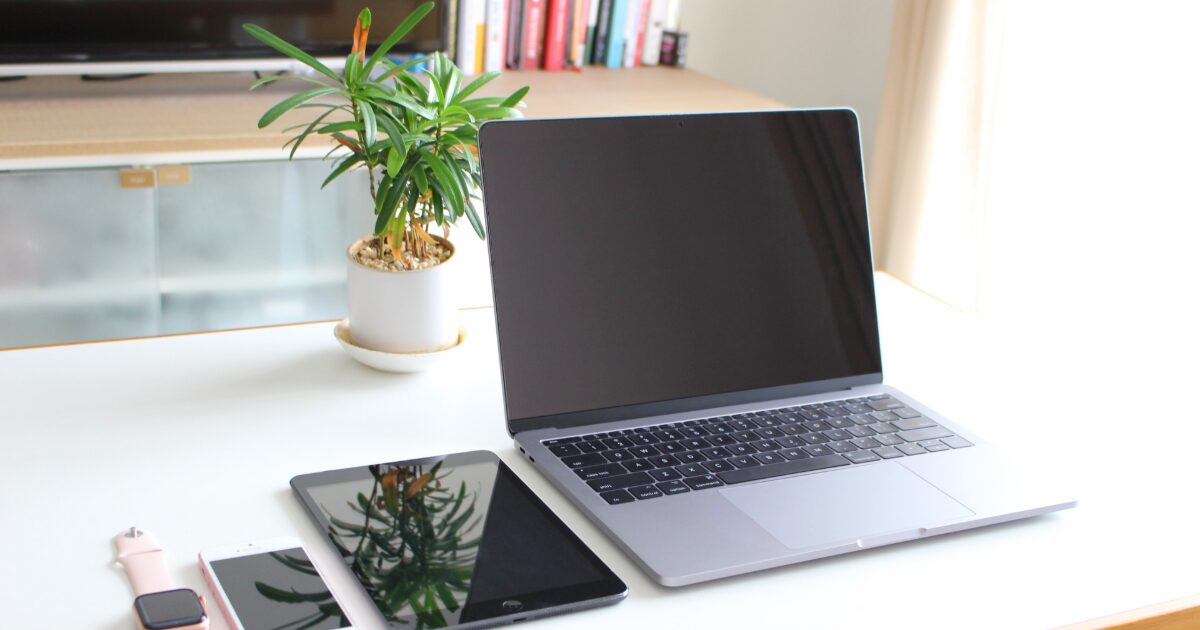
Amazonせどりはスマホだけでも始められますが、リサーチと管理を伸ばすならパソコンが早いです。
タブを大量に開き、価格推移を見て、仕入れ候補を表に落とし込む流れは、入力速度と画面の広さで差が出ます。
一方で、必要以上の高性能を買うと回収が遅れ、逆に安すぎると動作が重くて時間を失います。
この記事は「Amazonせどりで困りにくい基準」と「その基準で選びやすい機種」を先に提示します。
結論としては、CPUとメモリとSSDを外さず、あなたの作業スタイルに合うサイズを選ぶのが最短です。
Amazonせどりにおすすめのパソコン8選

せどり用のパソコンは、同時に開くタブ数とツール数を基準にすると失敗しにくいです。
ここでは「複数タブでも固まりにくい」「持ち運びと作業性のバランスが良い」ことを軸に選びます。
価格は変動するため目安として捉え、状態や構成の違いは購入前に必ず確認してください。
MacBook Air M3
ブラウザ中心の電脳リサーチなら、静音性とバッテリーの強さが作業の継続力に直結します。
MacBook Airは軽さと電池持ちが安定しており、外でのリサーチや移動が多い人に向きます。
Keepaなど拡張機能の利用はブラウザ選びで差が出るため、普段使う環境を先に揃えると安心です。
Windows専用ツールを使う予定があるなら、導入方法とコストを先に確認しておくのが安全です。
| 名称 | MacBook Air M3 |
|---|---|
| 特徴 | 軽量・静音・電池持ち |
| 向いている人 | 外作業が多い・Macに慣れている |
| 価格帯目安 | 14万円〜 |
| 注意点 | Windows専用ツールは要確認 |
ThinkPad X1 Carbon
作業時間が長いほど、キーボードの打ちやすさと堅牢性が効いてきます。
ThinkPad X1 Carbonはビジネス定番で、耐久性と入力のしやすさを重視する人に合います。
出先での仕入れ判断を「その場で表にまとめる」運用なら、軽量でも剛性がある機種は安心材料になります。
構成の幅が広いので、購入時はメモリ容量とSSD種類を必ず見てから選ぶのがコツです。
| 名称 | ThinkPad X1 Carbon |
|---|---|
| 特徴 | 堅牢・キーボード評価が高い |
| 向いている人 | 長時間入力・持ち運びが多い |
| 価格帯目安 | 18万円〜 |
| 注意点 | 世代で価格差が大きい |
Dell XPS 13
画面の見やすさは、価格推移や相場の微差を追う作業で地味に効きます。
XPS 13はコンパクトでも表示品質が高く、情報量を落とさずに持ち歩きたい人に向きます。
ブラウザで複数の比較をするなら、表示が崩れにくい解像度と縦の情報量が武器になります。
端子の少なさで困ることがあるため、必要なら早めにハブを用意すると快適です。
| 名称 | Dell XPS 13 |
|---|---|
| 特徴 | 高品質ディスプレイ・省スペース |
| 向いている人 | 画面品質重視・外でも作業 |
| 価格帯目安 | 16万円〜 |
| 注意点 | 拡張はUSBハブ前提になりやすい |
ASUS Zenbook 14
コスパと携帯性のバランスを取りたい人は、薄型14インチが扱いやすいです。
Zenbook 14は構成の選択肢が多く、メモリ16GB構成を狙いやすいのがメリットです。
タブを多く開く運用はメモリで体感差が出るので、買うなら容量優先で選ぶと失敗しにくいです。
モデル名が似ていることがあるため、型番と構成の確認を丁寧に行うのが安全です。
| 名称 | ASUS Zenbook 14 |
|---|---|
| 特徴 | 軽量14インチ・構成選択が豊富 |
| 向いている人 | コスパ重視・持ち運びもしたい |
| 価格帯目安 | 10万円〜 |
| 注意点 | 型番違いを見落としやすい |
Surface Laptop
せどりは細かな入力と確認の繰り返しなので、触って疲れにくい設計は大事です。
Surface Laptopはトラックパッドやキーボードの完成度が高く、軽快に操作したい人に向きます。
Windowsで一般的な作業を一通りこなしやすく、ツール導入の相性で迷いにくいのも利点です。
ポート数が少ない場合があるため、外部モニター運用をするなら接続方式を確認しておきます。
| 名称 | Surface Laptop |
|---|---|
| 特徴 | 操作感が軽い・Windowsの相性が良い |
| 向いている人 | 入力作業が多い・Windowsで揃えたい |
| 価格帯目安 | 14万円〜 |
| 注意点 | 拡張はドック前提になりやすい |
HP Pavilion Aero 13
軽量モデルを選ぶと、出先での調査が習慣化しやすくなります。
Pavilion Aero 13は持ち運びやすさが魅力で、外での仕入れやカフェ作業が多い人に合います。
画面サイズは小さめなので、自宅では外部モニターと組み合わせる運用が快適です。
軽さ重視の構成は冷却や性能が控えめな場合があるため、メモリ容量は妥協しないのがコツです。
| 名称 | HP Pavilion Aero 13 |
|---|---|
| 特徴 | 軽量・携帯性に強い |
| 向いている人 | 外作業中心・軽さ最優先 |
| 価格帯目安 | 9万円〜 |
| 注意点 | 小型なので外部モニター運用が相性良い |
Acer Swift Go 14
はじめてのせどり用パソコンは、価格と性能のバランスが取りやすい機種が安心です。
Swift Go 14は実用構成を選びやすく、予算を抑えつつ快適性を確保したい人に向きます。
ブラウザ中心でツールを併用するなら、メモリとSSDが足を引っ張らない構成を優先します。
価格重視で下位構成を選ぶと体感が落ちるので、購入時はメモリ容量を最初に確認します。
| 名称 | Acer Swift Go 14 |
|---|---|
| 特徴 | 価格と性能のバランスが良い |
| 向いている人 | 予算を抑えて始めたい |
| 価格帯目安 | 8万円〜 |
| 注意点 | 下位構成はメモリ不足に注意 |
Lenovo IdeaPad Slim 5
家での作業が中心なら、作業性と価格の両立ができる定番クラスが強いです。
IdeaPad Slim 5は構成の選択がしやすく、メモリ16GBとSSDを確保しやすいのが魅力です。
ツールや管理表を同時に開く運用は、数分の待ち時間が積み重なるため快適性が利益に直結します。
販売構成が複数あるので、同じ名前でも仕様が違う点は必ず確認します。
| 名称 | Lenovo IdeaPad Slim 5 |
|---|---|
| 特徴 | 実用性能・価格のバランス |
| 向いている人 | 自宅中心・コスパ重視 |
| 価格帯目安 | 8万円〜 |
| 注意点 | 同名でも仕様差がある |
Amazonせどりで快適に動くパソコンの目安
おすすめ機種を見ても、結局どのスペックが必要かが曖昧だと決めきれません。
Amazonせどりは「ブラウザ多重+表管理+拡張機能」が基本なので、体感はCPUとメモリとSSDで決まります。
ここでは、迷ったときの最低ラインと、余裕を持たせる基準を分けて整理します。
CPUはCore i5以上を基準にする
タブを増やしながら価格推移を確認すると、処理の遅さが作業リズムを壊します。
目安としてはCore i5やRyzen 5クラス以上を基準にすると、普段のストレスが減ります。
ツールを複数同時に使う人ほどCPUよりもメモリが効きますが、CPUが弱いと底上げできません。
中古を選ぶ場合も世代差があるため、型番だけでなく世代感も意識すると安全です。
| 用途 | 目安 | コメント |
|---|---|---|
| リサーチ中心 | Core i5 / Ryzen 5 | タブ多めでも安定 |
| ツール併用が多い | Core i7 / Ryzen 7 | 余裕が出やすい |
| 最低限 | Core i3新しめ | メモリ次第で苦しくなる |
メモリは8GBより16GBが安心
せどりは「閉じずに開きっぱなし」が増えやすく、メモリ不足が起きやすい作業です。
8GBでも始められますが、タブ数と拡張機能が増えるほど16GBの安心感が効いてきます。
メモリは後から増設できないモデルも多いので、買う時点で余裕を持たせるのが合理的です。
動作が重いと感じたら、まずタブ整理より先にメモリ容量を疑うと判断が早いです。
- 快適ラインは16GB
- 最小ラインは8GB
- 同時に使うツールが多いほど重要
- 増設不可モデルは購入時が勝負
SSDは必須で容量は256GB以上を狙う
起動が遅いパソコンは、作業を始める前に集中力を削ります。
HDDよりSSDを選ぶだけで体感が大きく改善するため、ここは妥協しないのが得策です。
画像管理や表の保存が増えるなら、256GB以上にすると余裕が生まれます。
クラウド運用でもキャッシュは溜まるので、容量が少ないほど不調の原因になりやすいです。
| 項目 | おすすめ | 理由 |
|---|---|---|
| 種類 | SSD | 起動と読み込みが速い |
| 容量 | 256GB以上 | 更新やキャッシュに余裕 |
| 理想 | 512GB | 長期運用で詰まりにくい |
画面サイズは作業場所で決める
画面が小さいと、比較対象が増えるほど切り替え回数が増えて疲れます。
持ち運び重視なら13〜14インチ、自宅中心なら14〜15インチが扱いやすいです。
自宅で腰を据えるなら外部モニターを足すだけで、リサーチ速度が一段上がります。
サイズ選びは性能よりも継続性に効くので、生活導線に合う方を優先します。
- 外作業が多いなら13〜14インチ
- 家作業が中心なら14〜15インチ
- 固定席があるなら外部モニターが強い
- 移動が多いほど重量の差が効く
Amazonせどりの作業を速くする周辺ツール
パソコンの性能だけでは、せどりの作業が自動的に速くなるわけではありません。
速い人は「見る」「判断する」「記録する」をツールでつなぎ、迷う時間を減らしています。
ここでは、よく使われる周辺ツールを前提に、パソコン側で意識したいポイントをまとめます。
Keepaをストレスなく使える環境
価格推移を素早く読むには、Keepaのような表示系ツールを安定して動かすことが重要です。
拡張機能はブラウザで使うため、日常的に使うブラウザを固定して設定を整えると迷いません。
KeepaはChromeウェブストアから導入できるので、拡張機能を入れられる環境を用意します。
導入先の一例として、ChromeウェブストアのKeepaがあります。
- ブラウザはChrome系で揃えると手順が楽
- 拡張機能が多すぎると重くなる
- タブを開きすぎたら一度整理する
- ログイン情報は別途安全に管理する
仕入れリストは表計算で崩さない
仕入れ判断を伸ばすには、候補の記録を早くして、後から検証できる形で残すことが大切です。
表計算はExcelでもスプレッドシートでもよく、運用が続く形を優先するのが正解です。
入力と並べ替えが多いなら、キーボードと画面サイズが効いて作業時間が短縮されます。
表の列を固定して迷いを減らすだけでも、初心者の時点で判断速度が上がります。
| 列名例 | 入れる内容 | 狙い |
|---|---|---|
| ASIN | 商品識別 | 検索を一発にする |
| 仕入れ値 | 税込の実額 | 計算ミスを減らす |
| 想定売値 | 相場の中央値 | 過信を防ぐ |
| 回転 | 売れ行き感 | 在庫リスクを下げる |
画像とメモの運用を軽くする
店舗せどりを併用するなら、写真とメモの整理が追いつかずに判断が鈍ることがあります。
パソコン側でフォルダと命名ルールを作ると、後から見返しても迷いません。
クラウドと同期しておけば、スマホ撮影からパソコン整理までの流れがスムーズです。
小さな積み上げですが、再現性が上がるので長期で効いてきます。
- 日付フォルダで分ける
- 店舗名をファイル名に入れる
- 仕入れ候補は表と紐づける
- 不要画像は早めに削除する
予算別の買い方で失敗を減らす
せどり用パソコンは高価な買い物なので、予算の組み方で気持ちの余裕が変わります。
最初から完璧を狙うより、回収の見通しと作業ストレスのバランスで決めるのが現実的です。
ここでは価格帯ごとに「選ぶ軸」を先に決めて、比較の迷子を防ぎます。
5万円台は中古ビジネスPCが現実的
初期費用を抑えたいなら、中古のビジネスPCは有力な選択肢になります。
狙うべきはSSD搭載で、できればメモリ8GB以上の構成です。
外観よりも動作とバッテリー状態を優先すると、せどり作業の体感が安定します。
中古は当たり外れがあるため、保証の有無を確認してリスクを下げます。
| チェック項目 | 目安 | 理由 |
|---|---|---|
| ストレージ | SSD | 体感速度が上がる |
| メモリ | 8GB以上 | タブ多重に耐える |
| 保証 | あり推奨 | 故障リスクを抑える |
10万円台は軽量ノートが選びやすい
持ち運びと快適性を両立するなら、10万円台は選択肢が広い価格帯です。
この帯ではメモリ16GB構成を狙えるモデルが増え、タブ多重でもストレスが減ります。
せどりは継続が勝負なので、軽さと電池持ちが良いと作業時間が自然に伸びます。
最終的には触り心地が合うかで決めると、買ってからの後悔が減ります。
- メモリ16GBを優先する
- SSDは256GB以上を目安にする
- 重量は1.3kg前後が目安になる
- キーボードの好みで最後に決める
固定席ならデスクトップも効率が上がる
自宅の固定席で作業するなら、デスクトップと外部モニターは効率が出やすいです。
大画面で比較を並べると、切り替え回数が減って判断が速くなります。
ノートを無理に高性能にするより、作業環境に投資した方がコスパが良いケースもあります。
ただし電気代や設置スペースも含めて、生活に無理がないかで判断します。
| 項目 | おすすめ | 効果 |
|---|---|---|
| モニター | 24インチ前後 | 比較が楽になる |
| 入力 | 外付けキーボード | 疲れにくい |
| 作業台 | 奥行き確保 | 姿勢が安定する |
Amazon出品を守る設定とセキュリティ

Amazonせどりはアカウントが資産なので、パソコン選びと同じくらい守りが重要です。
特にセラーセントラル周りは、ログイン情報の管理が甘いと取り返しのつかない事故につながります。
ここでは最低限やっておきたい設定を、作業フローに落とし込める形で整理します。
2段階認証を必ず有効にする
セラーセントラルのログインは、第三者の不正アクセス対策が前提になります。
2段階認証は基本の対策なので、最初に有効化してから運用を始めるのが安全です。
公式ヘルプの手順は変更されることがあるため、案内に沿って設定します。
参照先として、Amazonセラーセントラルの2段階認証があります。
| 設定項目 | 推奨 | 目的 |
|---|---|---|
| 2段階認証 | 有効 | 不正ログイン対策 |
| 認証手段 | 認証アプリ | SMS依存を減らす |
| 復旧手段 | 控えを保管 | 端末故障に備える |
パスワード管理は仕組み化する
せどりは外部サービスも増えやすく、同じパスワードの使い回しが事故の元になります。
パスワードは長く複雑にして、管理はツールで一元化するのが現実的です。
ブラウザのプロファイルを分けると、せどり用と私用のログインが混ざりにくくなります。
小さな工夫ですが、ミスが減るだけで作業の集中力が上がります。
- 使い回しをやめる
- ブラウザのプロファイルを分ける
- 自動入力は端末ロックとセットで使う
- 共有端末ではログインしない
バックアップと故障対策を先に決める
パソコンは消耗品なので、故障は起こる前提で備えるのが合理的です。
仕入れリストや重要データはクラウド同期にして、端末が壊れても復旧できる状態にします。
写真や資料が増える人ほど、バックアップのルールがないと整理が破綻します。
最小限でも「保存先」「復旧手順」「連絡先」を決めておくと安心です。
| 対象 | 方法 | ポイント |
|---|---|---|
| 表データ | クラウド同期 | 自動保存に寄せる |
| 画像 | 日付フォルダ | 後から追える形にする |
| 認証情報 | 安全に保管 | 復旧手段も用意する |
パソコン選びを決めきるための要点
Amazonせどりのパソコンは、リサーチの量が増えるほど「待ち時間」が利益を削ります。
迷ったらCPUはCore i5相当以上、メモリは16GB、SSDは256GB以上を軸にすると決めやすいです。
外作業が多いなら軽さと電池持ちを優先し、自宅中心なら画面の広さと外部モニターを優先します。
おすすめ機種は万能ではないので、あなたが使うツールがWindows前提かどうかを最初に確認します。
Keepaなど拡張機能の運用はブラウザ環境で体感が変わるため、導入と整理を習慣にします。
パソコンの買い物は回収計画とセットで考え、無理のない予算帯で継続できる形にします。
そしてアカウントを守るために2段階認証とパスワード管理を仕組みにして、事故の確率を下げます。
この基準で選べば、機種に振り回されず「仕入れ判断の回数」を増やす土台が作れます。