
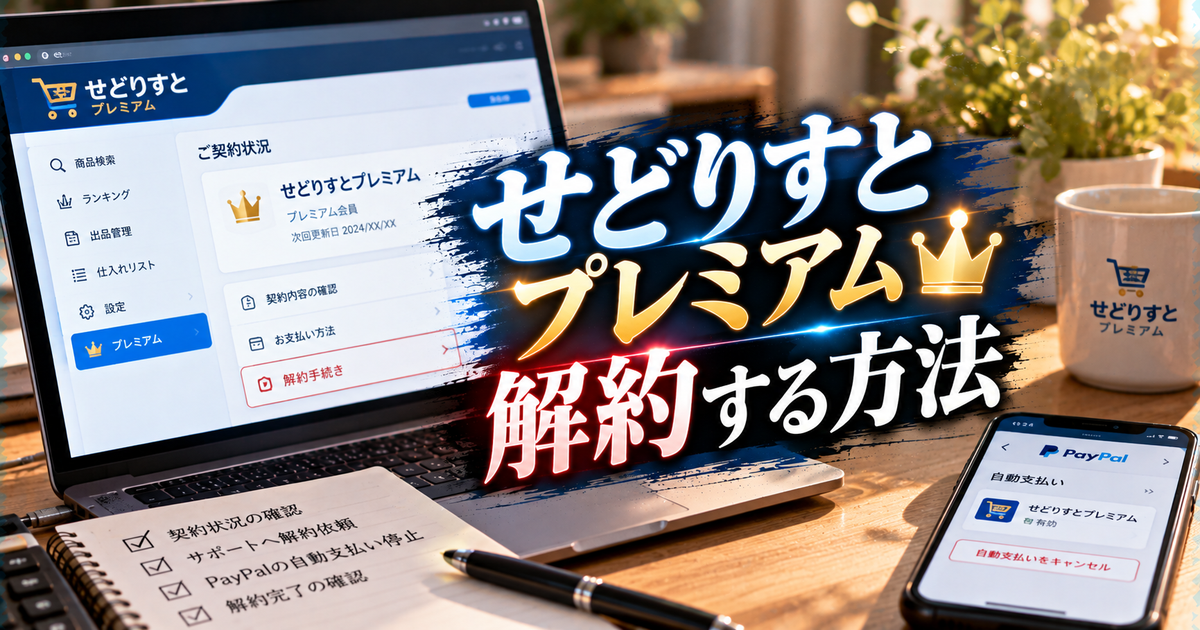
せどりすとプレミアムの解約は、手続きを間違えると支払いだけが続いたり、停止できたと思っていたのに更新されたりしがちです。
結論から言うと、確実なのは「サポートに解約依頼」+「PayPalの自動支払いキャンセル」をセットで行う方法です。
この記事は、解約の具体手順、更新日の見方、解約できないときの対処、返金の可否までを、手順ベースで整理します。
先に全体像を押さえれば、迷わず短時間で止められます。
せどりすとプレミアムを解約する手順
せどりすとプレミアムは公式ページでPayPal決済の月額自動更新として案内されています。
そのため、解約は「運営にライセンス解除を依頼する」方法と、「PayPalの自動支払いを止める」方法を組み合わせるのが安全です。
まずは契約形態を確認する
せどりすとプレミアムは月額契約で自動更新される形式として説明されています。
契約ページの案内を一度確認し、支払い手段がPayPalになっているかを押さえてください。
| 確認ポイント | 月額契約の自動更新 |
|---|---|
| 支払い手段 | PayPal決済 |
| 公式情報 | せどりすとプレミアム公式 |
この確認ができると、解約ルートの選択ミスが減ります。
サポートへ解約依頼メールを送る
運営に「ライセンス解除」または「解約希望」を伝えるのが、停止の第一手です。
連絡先としてサポートメールが公開されています。
- 宛先:support@sedolist.info
- 件名:せどりすとプレミアム解約(ライセンス解除)希望
- 本文:登録メールアドレス、氏名、解約希望日
サポート連絡先は特定商取引法表記でも確認できます。
解約メールに書くべき情報
やり取りを短縮するには、本人特定と契約特定ができる情報を最初から入れるのがコツです。
不足があると確認往復で更新日に間に合わないリスクが上がります。
| 必須 | アカウントID(登録メール) |
|---|---|
| 推奨 | 氏名 |
| 推奨 | 解約希望の旨 |
| 推奨 | 次回更新日前に停止したい旨 |
| 参考 | 特定商取引法に基づく表記 |
送信後は返信を待ち、案内に従ってください。
PayPal側の自動支払いをキャンセルする
支払いがPayPalの自動更新になっている場合、PayPal側で定期支払いを止めることで次回以降の請求を防げます。
PayPalは公式に「定期支払・購読のキャンセル手順」を案内しています。
- PayPalにログインする
- 設定から「支払い」へ進む
- 「自動支払いを管理する」を開く
- 対象の自動支払いを選びキャンセルする
具体手順はPayPal公式の案内に沿うのが確実です。
キャンセル後にステータスを確認する
PayPalで操作したら、対象の自動支払いが停止状態になっているかを必ず確認してください。
画面上の表示が変わらない場合は、再ログインやブラウザ変更で反映されることがあります。
| 確認する場所 | 設定内の支払い関連メニュー |
|---|---|
| 見る項目 | 自動支払いの状態 |
| 公式手順 | 定期決済・購読のキャンセル |
確認が取れたら、スクリーンショットで保存しておくと安心です。
アプリ削除だけでは解約にならない
アプリを消すだけでは、支払いの自動更新が止まらないケースが一般的です。
せどりすとプレミアムはアカウントが必要なアプリとして案内されており、課金停止は別途手続きが必要になります。
- アプリ削除:端末から消えるだけ
- 解約:運営手続きや決済停止が必要
- 確認先:PayPalの自動支払い
念のため、アプリ情報も確認しておくと誤解を減らせます。
最短で安全な進め方
解約の取りこぼしを避けるなら、順番を固定して実行するのが早いです。
特に更新日直前は、メール返信待ちの間に課金されるリスクがあります。
| 手順 | 目的 | 注意 |
|---|---|---|
| 1. サポートへ解約依頼 | ライセンス停止 | 登録メールを明記 |
| 2. PayPal自動支払い停止 | 次回請求の防止 | 停止状態を確認 |
| 3. 返信・完了通知の保存 | 証跡 | スクショ推奨 |
この3点をセットにすると、二重課金や手続き漏れが起きにくくなります。
解約前に確認したい料金と更新日
解約の成否は「次回更新のタイミング」を押さえられているかで決まりやすいです。
請求が走る前に止められるよう、料金体系と更新日の見方を整理します。
公式に案内されている料金の考え方
公式ページでは初期費用と月額利用料、次月以降の自動決済が示されています。
契約直後と更新後で請求額の内訳が違う点を把握してください。
| 初月 | 初期費用+1か月利用料 |
|---|---|
| 次月以降 | 月額利用料の自動決済 |
| 参照 | 料金案内(公式) |
実際の金額はページ表記を最新として確認してください。
更新日を見落としやすいパターン
更新日は「契約日基準」で動くことが多く、月末固定とは限りません。
請求通知メールやPayPalの自動支払い詳細で、次回の決済予定を確認します。
- 契約日が中旬だと更新も中旬になりやすい
- 月末締めと思い込みやすい
- 無料期間があるサービスと混同しやすい
まずは「次回請求がいつか」を確定させるのが先です。
PayPalで次回請求を確認する場所
PayPalでは自動支払いの仕組みと確認方法が案内されています。
該当の売り手を選ぶと、条件や状態をチェックできます。
| 場所 | 設定 |
|---|---|
| タブ | 支払い |
| 項目 | 自動支払い |
| 公式ヘルプ | 自動支払いの確認方法 |
更新日が迫っているなら、解約は当日ではなく前倒しで動くのが安全です。
解約できないときの原因と対処
解約は「手続きしたつもり」でも、どこかが抜けると止まりません。
よくある詰まりポイントを原因別に分けて対処します。
サポートに送ったのに返信が来ない
返信待ちの間に更新日を越えるのが一番危険です。
受付時間の有無もあるため、緊急時はPayPal側の自動支払い停止を先に行うのが現実的です。
- 迷惑メールフォルダを確認
- 送信元アドレスの受信許可
- 登録メールアドレスの記載漏れを再確認
連絡先は特定商取引法表記で確認できます。
PayPalで対象の自動支払いが見つからない
複数アカウントを使い分けていると、別アカウント側に自動支払いがあることがあります。
ログインしているアカウントが決済時のものかをまず切り分けます。
| 原因候補 | 確認方法 |
|---|---|
| 別PayPalアカウント | 登録メールを思い出す |
| 家族アカウント | 決済メールの宛先確認 |
| カード決済の勘違い | 請求明細の加盟店名確認 |
決済メールが残っていれば、最短で一致するアカウントに辿れます。
止めたのに請求が発生した
キャンセルの反映が次回請求に間に合わないと、直近1回分が落ちることがあります。
その場合でも、以後の自動更新を止めることが優先です。
- キャンセル日時の記録を残す
- PayPalの状態が停止になっているか確認
- 運営にも状況を共有して確認する
PayPalの公式手順に従って停止状態を確認するのが基本です。
アプリ内に退会ボタンが見当たらない
サービスによってはアプリ内に解約導線がなく、メールや決済側で止める設計になっています。
せどりすとプレミアムも、公開情報としてはサポート連絡先とPayPal決済が中心に示されています。
| やること | サポートへ解約依頼 |
|---|---|
| やること | PayPal自動支払い停止 |
| 参照 | PayPal公式キャンセル手順 |
操作場所が違うだけなので、手順を分けて淡々と進めれば解決しやすいです。
返金やキャンセルはできるのか
解約と返金は別物で、止められても返金されるとは限りません。
まずは公式の表記を基準に、可能性を現実的に判断します。
特定商取引法表記のキャンセル条件
公式の特定商取引法表記では、返品は原則不可とされています。
例外として「決済後2日以内」「サービス未利用」の場合にキャンセルを受ける旨が示されています。
| 原則 | 返品・返金は不可 |
|---|---|
| 例外 | 決済後2日以内 |
| 例外条件 | サービス未利用 |
| 参照 | 特定商取引法に基づく表記 |
該当しそうなら、できるだけ早くサポートへ相談するのが先です。
返金相談をするときの伝え方
返金可否は利用状況や時期で変わるため、条件に当てはまる事実を整理して伝えるのが有効です。
感情よりも事実でまとめると、判断が早くなります。
- 決済日
- 利用の有無
- 返金を希望する理由
- アカウントID
特定商取引法表記の条件に触れながら問い合わせると話が通りやすいです。
月途中解約の扱いを誤解しない
サブスク型は、日割り返金がない設計も多いです。
返金されない前提で「次回の更新を止める」ことに集中すると損失が最小化します。
| 優先 | 次回の自動更新を止める |
|---|---|
| 次点 | 条件該当なら返金相談 |
| 注意 | 日割りがあるとは限らない |
結果として返金が難しくても、以後の請求を止められれば十分に意味があります。
解約後にやること
解約手続きが終わっても、放置すると再課金や再ログインの混乱が起きます。
最後に「確認」と「整理」をして、気持ちよく手を離しましょう。
PayPalの停止状態を最終チェックする
解約の最終防波堤は、PayPalの自動支払いが停止になっていることです。
手続き直後と、次回更新日を過ぎた後の2回確認できると安心です。
- 自動支払いの状態が停止になっている
- 対象の売り手が一致している
- キャンセル日時が記録できている
公式手順どおりの画面で確認するのが安全です。
サポートからの完了連絡を保存する
サポート対応で停止した場合は、完了の通知ややり取りを保存しておくと後日の確認が楽です。
メール検索で出せるように、件名を変えずにスレッドを残すのがおすすめです。
| 保存するもの | 完了メール |
|---|---|
| 保存するもの | やり取り全文 |
| 保存するもの | PayPal停止画面のスクショ |
万一の請求トラブル時に、説明が一気に短くなります。
Amazon関連の連携情報を見直す
利用を止めるなら、関連する連携情報を整理すると安心です。
公式ページでは出品関連のAPI連携に言及があるため、使っていた人は情報管理も意識してください。
- 連携情報の保管場所を確認する
- 共有端末ならログイン状態を見直す
- 不要になったメモや設定を整理する
解約は支払い停止だけでなく、運用の後片付けまで含めるとスッキリします。
再開する可能性があるならメモを残す
一時停止のつもりなら、再開時に必要な情報を残しておくと復帰が早いです。
アカウントIDと当時の利用目的だけでも、再開判断がしやすくなります。
| 残す | 登録メールアドレス |
|---|---|
| 残す | 利用していた機能 |
| 残す | 解約日と理由 |
再契約の可否や条件は時期で変わるため、必要になった時点で公式を確認してください。
せどりすとプレミアム解約の要点
せどりすとプレミアムの解約は、サポートへ解約依頼を出しつつ、PayPalの自動支払いもキャンセルするのが最も安全です。
更新日の見落としがトラブルの主因なので、PayPal側で次回請求を確認し、早めに止めるのが損失を減らします。
返金は原則不可の表記があり、例外条件も示されているため、該当する場合のみ事実を整理して迅速に相談してください。
解約後は停止状態の確認と証跡保存まで行えば、二重課金や再請求の不安をほぼ消せます。