

アマコードは、バーコードを読み取ってAmazonの価格や売れ行きなどを素早く確認し、仕入れ判断まで一気に進めたい人向けのリサーチアプリです。
iPhoneだけでなくAndroidでも使えるため、普段の端末のまま店頭リサーチを回したい人に選ばれています。
一方で、Android版は「どこから入れるのか」「無料でどこまでできるのか」「課金や解約はどうするのか」でつまずきやすいのも事実です。
このページでは、Androidでアマコードを使い始める手順から、仕入れ判断の見方、よくある不具合の対処までを、店頭で迷わない順番で整理します。
アマコードはAndroidで使える

結論として、アマコードはGoogle PlayからAndroid版を入れて利用できます。
公式の案内でも、iOS版に加えてAndroid端末で利用できることが明記されています。
まずは入手先と対応範囲を押さえ、無料版と有料版の差を把握したうえで設定に進むのが最短です。
Android版の入手先
Androidでアマコードを使うなら、基本はGoogle Playの配布ページからインストールします。
似た名称のページや古い版が残っていることがあるため、公式が案内する配布先を起点にすると安心です。
検索する場合は、アプリ名で探したうえで提供元の表記も確認してください。
インストール後は、ログイン画面まで進めば初期設定に移れます。
配布元とリンクは、公式ブログの案内とGoogle Playのページで照合できます。
- Google Play配布ページ:商品リサーチアプリはアマコード(Amacode)-セラー向け
- 公式のAndroid版リリース案内:Android版がリリースされました
- 提供元の一次情報を優先する
- ダウンロード後にアプリ権限を確認する
- 不具合時は再起動より先に権限を確認する
対応端末と必要な権限
アマコードの中心機能はバーコードの読み取りなので、カメラ権限が重要です。
カメラ権限が拒否されていると、読み取り画面が起動しない、真っ暗になるといった症状が出やすくなります。
また、店頭での連続スキャンを想定する場合は、Bluetooth機器を使う前提で接続設定も必要になります。
権限は後から変更できるため、初回で拒否してしまっても落ち着いて設定から戻せます。
端末側の省電力設定が強いと、バックグラウンドで動く挙動が不安定になることもあります。
| 主な権限 | カメラ、ネットワーク、通知 |
|---|---|
| 店頭で重要 | カメラ権限の許可 |
| 連続スキャン | Bluetooth機器の接続設定 |
| 安定運用 | 省電力の例外設定を検討 |
| 見直し手順 | Android設定から権限を再許可 |
無料版でできること
無料版でも、バーコード検索を中心に、店頭で仕入れ判断に必要な情報を確認できます。
商品検索の導線はバーコードだけでなく、キーワード検索にも対応しています。
また、利益計算の土台になる手数料の自動計算や、損益分岐点の目安表示がある点が特徴です。
店頭での速度を優先するなら、まず無料版で基本の流れを体に入れるのが効率的です。
無料で使える範囲は、アプリストアの説明や公式案内で確認できます。
- バーコード検索で商品情報を確認する
- キーワード検索で候補を探す
- 損益分岐点の目安を見て即断する
- 仕入れリストで候補を保存する
- 無料機能の説明:App Storeの機能説明
Proで増える機能
有料版のAmacode Proでは、商品分析を深める機能が追加されます。
代表例として、価格やランキングの推移をグラフで確認しやすくなる点が挙げられます。
グラフは「その場で利益が出そうか」だけでなく、「たまたま高いだけか」を見抜くのに役立ちます。
短期の値動きと、一定期間の推移を見比べると判断精度が上がります。
グラフ機能の使い方は公式が具体的に案内しています。
| 追加の軸 | 推移を見て判断する |
|---|---|
| 代表機能 | グラフによる商品分析 |
| 使いどころ | 高値の一過性を確認 |
| 判断の補強 | ランキング推移も参照 |
| 一次情報 | グラフによる商品分析 |
価格と課金の考え方
有料版の料金は、公式FAQで月額5,500円(税込)の案内があります。
課金は「月に何回店頭へ行くか」と「1回あたり何分短縮できるか」で損益分岐点が変わります。
たとえば、判断が速くなってリサーチ量が増え、機会損失が減るなら費用以上の価値が出やすくなります。
逆に、月に数回だけ触る程度なら、無料版で運用しつつ必要な月だけ課金する考え方もあります。
まずは無料版で自分の運用スタイルを固め、必要になったらProを検討するのが安全です。
- 公式の料金目安:月額5,500円(税込)
- 一次情報:Amacodeとは
- 判断が速いほど費用対効果が上がる
- 必要な月だけ課金する運用もあり得る
- 固定費化する前に無料版で流れを確立する
旧Android版との違いと注意
公式の告知では、Android版の提供にあたり「古いバージョンがGoogle Playに残っている」点への注意が書かれています。
そのため、検索結果から直接入れるより、公式が示すリンクから遷移するほうが間違いを減らせます。
もしインストール後に挙動が不自然なら、アプリ情報のバージョンと提供元を確認してください。
古い版が端末に残っている場合は、アンインストールして入れ直すと改善することがあります。
混同を避けるだけで、初期のつまずきが大きく減ります。
| 注意点 | 古いAndroid版が残っている可能性 |
|---|---|
| 推奨 | 公式案内のリンクから入れる |
| 確認 | 提供元とバージョン表示 |
| 対処 | 不具合時は入れ直しも検討 |
| 一次情報 | Android版がリリースされました |
インストール直後にやる初期設定
インストール直後は、利益計算の前提を自分の条件に寄せる設定が重要です。
手数料や配送条件がズレたままだと、利益が出るように見えて実際は薄い、という判断ミスが起きやすくなります。
最低限、配送方法の前提と、仕入れ時に必ず発生するコストを入力しておくのが基本です。
最初に設定しておけば、店頭で毎回計算し直す手間が減ります。
設定は後から更新できるので、運用しながら現実に合わせて調整してください。
- 配送方法の前提を決める
- 仕入れ時の固定コストを整理する
- 利益計算の条件を統一する
- 迷ったら標準的な条件から始める
- 無料導入と基本設定の例:アマコードの無料版と有料版の比較
まず最初の検索方法
最初の一歩は、バーコード読み取りで商品ページを特定することです。
読み取りが成功すると、価格や売れ行きの目安がまとまって表示されます。
初心者ほど、先に見る項目を決めておくと判断がブレません。
たとえば「価格差があるか」「在庫が多すぎないか」「利益が残るか」を同じ順で確認します。
順番が固定されると、迷う時間が減ってリサーチ量が増えます。
| 最初に見る | 販売価格の目安 |
|---|---|
| 次に見る | 売れ行きの手がかり |
| 確認する | コンディション差 |
| 試算する | 手数料込みの利益 |
| 保存する | 迷う商品はリスト化 |
Androidでのインストール手順を最短で済ませる
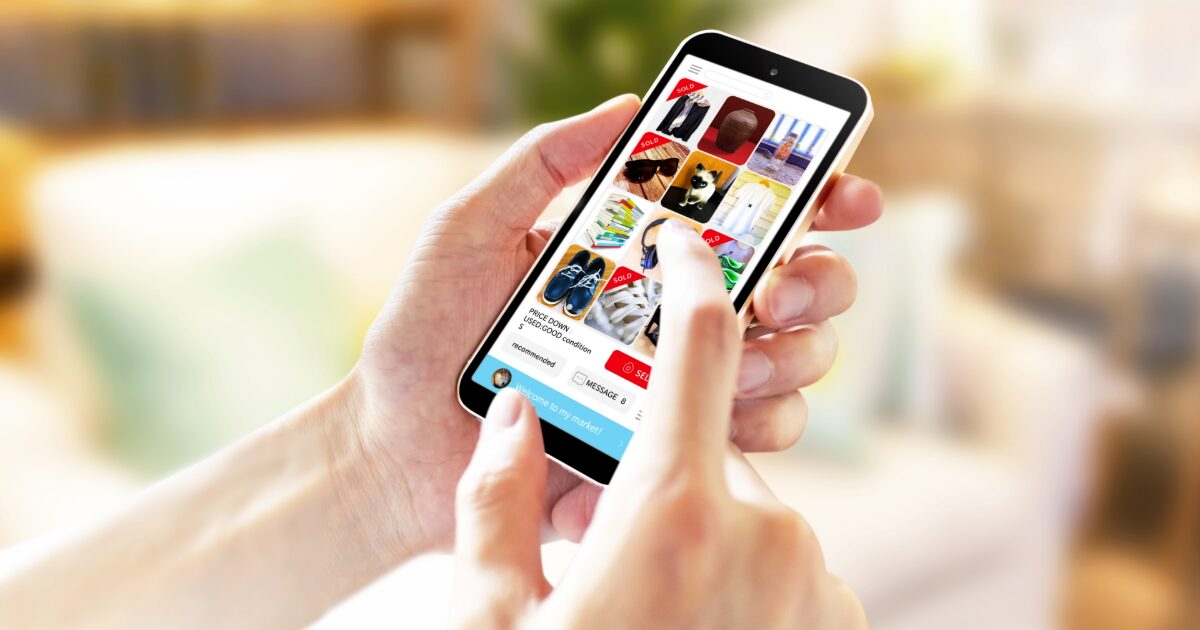
Androidでアマコードを使い始めるまでの流れは、インストール、ログイン、権限許可の3点が中心です。
途中で止まりやすいのは、カメラ権限と課金の導線なので、先に全体像を把握しておくとスムーズです。
ここでは、最小手順に絞って迷わない順番で整理します。
Google Playで見つけてインストールする
Google Playでアプリ名を検索し、配布ページからインストールします。
配布ページには、アプリの概要や更新日などが表示されるため、最新版かどうかの目安にもなります。
Google Playの説明では、アマコードが商品リサーチや売れ行き確認に使える点が記載されています。
「40万DL突破」といった実績の表記もあるため、利用者の規模感をつかむ材料になります。
インストール後は、まず起動してログイン画面まで進めます。
- 配布ページを開く:Google Playのアマコード
- 提供元表記を確認する
- 更新情報の表示を確認する
- インストール後に初回起動する
- 権限要求が出たら内容を確認する
初回ログインとアカウント作成
初回はログインが必要で、メールアドレス登録や外部アカウントでのログイン導線が用意されている場合があります。
ログインできないと検索画面まで進めないため、店頭へ行く前に自宅で作業しておくと安全です。
パスワードは、使い回しを避けて管理できるものにしてください。
二段階認証などの設定がある場合は、先に有効化しておくと不正ログイン対策になります。
ログイン後は、すぐにカメラ権限の確認に進みます。
| 推奨タイミング | 店頭に行く前 |
|---|---|
| 必要なもの | メールアドレス |
| 注意 | パスワードの使い回し回避 |
| つまずき | 権限許可前で止まる |
| 次の作業 | カメラ権限の許可 |
カメラ読み取りの設定を通す
バーコード読み取りはアマコードの入口なので、カメラが使えないと実質的に運用できません。
初回起動時にカメラ権限の許可を求められたら、許可して読み取り画面が開くか確認します。
店内の照明が暗い場所では読み取りが不安定になるため、ピントが合いやすい距離を覚えると効率が上がります。
読み取れないときは、コード全体を枠に収めるより、バーの中央を安定させると改善することがあります。
それでも難しい場合は、後述の外部バーコードリーダーの導入も選択肢になります。
- カメラ権限を許可する
- 読み取り画面が起動するか確認する
- 暗所では距離と角度を調整する
- 読み取りは同じ姿勢で繰り返す
- 連続スキャンなら外部機器も検討する
課金の開始と解約の導線を把握する
有料版を使う場合、AndroidではGoogle Playの定期購入として管理されます。
解約手順を知らないまま課金を始めると不安が残るため、開始前に解約場所を確認しておくと安心です。
公式ブログには、Android版アプリ内決済の解約手順として、Google Playの「お支払いと定期購入」から進む流れが案内されています。
課金状態の反映が遅いと感じる場合もあるため、購入後はアプリ再起動と定期購入の状態確認を行います。
運用に合わないと判断したら、早めに解約して無料版に戻すのも合理的です。
| 管理場所 | Google Playの定期購入 |
|---|---|
| 解約導線 | お支払いと定期購入 |
| 公式手順 | 公式ブログの解約案内 |
| 反映遅延対策 | 再起動と状態確認 |
| 判断 | 合わなければ無料運用へ戻す |
店頭リサーチで迷わない仕入れ判断の見方
アマコードは「検索して終わり」ではなく、仕入れ判断まで短時間で完結させるのが強みです。
そのため、表示される情報のうち、どれを優先して見るかを決めておくと、店頭で迷いにくくなります。
ここでは、判断の軸を4つに分けて整理します。
売れ行きの手がかりを先に確認する
店頭で一番の無駄は、売れない商品を長く検討してしまうことです。
まず売れ行きの手がかりを確認し、回転しそうなものだけに時間を使うと効率が上がります。
ランキング推移や販売状況の見方は、グラフなどの機能で補強できます。
売れ行きが不安な場合は、同カテゴリの相場感と比較して判断します。
迷う商品は仕入れリストに入れ、店外で落ち着いて再確認するのも有効です。
- 先に回転の見込みを確認する
- 回転しない候補は早めに切る
- グラフで推移を見て裏付けする
- カテゴリ相場と比較する
- 迷いはリストに退避する
価格とコンディションの差で利益が変わる
同じJANでも、新品と中古、コンディションで価格が大きく変わることがあります。
仕入れ判断では、どの価格を基準にするかを揃えないと、利益が出るように見えて崩れます。
新品基準で見るのか、中古基準で見るのかを決め、毎回同じ基準でチェックします。
カート価格だけに引っ張られず、最安値の水準や出品状況も確認してください。
相場が不安定な商品は、推移を見られる機能があると判断が安定します。
| 基準の統一 | 新品か中古かを固定 |
|---|---|
| 確認対象 | 最安値と出品状況 |
| 注意 | カート価格だけで決めない |
| 不安定対策 | 推移データで補強 |
| 補足 | 迷ったら保留して再確認 |
利益計算は前提条件で結果が変わる
利益計算が便利でも、前提条件がズレていると意思決定が崩れます。
FBA想定か自己発送か、梱包費や送料をどう見込むかで数字が変わります。
アマコードは手数料の自動計算や損益分岐点の表示が特徴として案内されています。
まずは「いつも同じ条件」で試算できる状態を作るのが重要です。
慣れてきたら、カテゴリ別にコストを微調整して精度を上げます。
- 配送方法の前提を固定する
- 送料や梱包費の扱いを決める
- 損益分岐点の目安で足切りする
- 利益が薄い候補は時間をかけない
- 機能説明の一次情報:手数料自動計算機能
仕入れリストで判断を分離する
店頭では「即決」と「保留」を分けるだけでスピードが上がります。
判断に迷う商品は、その場で深追いせずリストに入れて保留にします。
帰宅後に相場の推移や他の販路も含めて検討すれば、誤仕入れを減らせます。
リスト化が習慣になると、仕入れの振り返りもできるようになります。
結果として、同じ時間でも利益につながる行動が増えます。
| 店頭 | 即決と保留を分ける |
|---|---|
| 保留 | 仕入れリストに保存 |
| 帰宅後 | 推移と相場を再確認 |
| 振り返り | 判断の癖を修正できる |
| 狙い | 誤仕入れの削減 |
Androidでありがちな不具合と対処法

Android版は端末や設定の差が大きく、同じアプリでも不具合の出方が変わることがあります。
ただし多くは、権限、通信、定期購入の状態確認で解決しやすいパターンです。
ここでは、よくある症状を先に潰すための確認順を整理します。
カメラが起動しないときの確認順
カメラが起動しない場合、最初に疑うのは権限の未許可です。
Androidの設定からアプリ権限を開き、カメラが許可になっているか確認します。
許可されていても真っ暗な場合は、他のカメラアプリでカメラ自体が動くかを確認します。
店内で起きる場合は、照明と反射でピントが合わないだけのケースもあります。
再起動で改善しない場合は、いったん権限をオフにして再度オンにするのも有効です。
- カメラ権限が許可か確認する
- 他アプリでカメラが動くか確認する
- 照明と距離を変えて試す
- 権限を再付与して試す
- 改善しなければ入れ直しも検討する
バーコードが読めないときの原因を切り分ける
バーコードが読めないときは、アプリの不具合とは限りません。
コードが傷んでいる、光が反射している、印刷が薄いなど、物理的な要因が多くあります。
まずは角度を変え、反射が消える位置を探してから再度読み取ります。
それでも難しければ、キーワード検索で代替し、JANで候補を絞る方法に切り替えます。
連続スキャン前提なら、外部バーコードリーダーの利用も検討できます。
| 物理要因 | 反射、傷、印刷の薄さ |
|---|---|
| 対処 | 角度と距離を変える |
| 代替 | キーワード検索に切り替え |
| 運用 | 読めない物は保留にする |
| 拡張 | 外部リーダーを検討 |
ログインできないときに見るべきポイント
ログインできない場合、入力ミスと通信環境が原因になりやすいです。
まずはメールアドレスの全角混入や末尾スペースがないかを確認します。
次に、モバイル回線とWi-Fiを切り替えて通信状況を確認します。
アプリ側の障害の可能性もあるため、公式の案内が出ていないかも確認します。
急いでいるときほど、パスワード再設定より先に通信切り替えを試すと早く復旧します。
- 入力の全角混入を疑う
- 末尾スペースを削除する
- 回線を切り替えて試す
- アプリ再起動を行う
- 必要ならパスワード再設定に進む
課金状態が反映されないときの手順
有料版を購入したのに反映されない場合、定期購入の状態確認が第一です。
Google Playの定期購入で対象プランが有効になっているかを確認します。
有効なら、アプリを完全終了して再起動し、ログインし直して表示を更新します。
端末の時刻設定がズレていると認証が不安定になることがあるため、自動設定にしておくと安全です。
解約や管理の導線は公式ブログでも案内されているため、手順を確認しながら進めると混乱が減ります。
| 確認場所 | Google Playの定期購入 |
|---|---|
| 更新 | アプリを完全終了して再起動 |
| 再認証 | ログインし直す |
| 端末設定 | 時刻の自動設定を推奨 |
| 一次情報 | 公式ブログ |
外部バーコードリーダーや音声案内でスピードを上げる

店頭リサーチの生産性は、1回の読み取りにかかる秒数で大きく変わります。
スマホのカメラでも十分回せますが、連続スキャン前提なら外部機器や補助機能が効いてきます。
ここでは、Android運用でも取り入れやすい拡張ポイントを整理します。
外部バーコードリーダーを使うと何が変わるか
外部バーコードリーダーは、スキャンの確度と速度を安定させるのが目的です。
スマホの手ブレや照明の影響が減るため、同じ棚を短時間で回れます。
連続スキャンに強い環境を作ると、判断はアプリの表示を見るだけに集中できます。
特に大量在庫の棚を流す場合は、体感の差が出やすいです。
公式の使い方カテゴリでも、外部バーコードリーダーと組み合わせた運用が言及されています。
- 連続スキャンで時間を短縮する
- 照明や反射の影響を減らす
- 棚の回遊スピードが上がる
- 判断に集中しやすくなる
- 参考:使い方カテゴリ
音声案内で手を止めない
条件に合う商品を音声で通知できると、画面を凝視する時間が減ります。
手が塞がりがちな店頭では、通知の形が変わるだけで疲労感も変わります。
公式記事では、条件指定のアラートを音声で案内する機能について手順が説明されています。
音量やマナーモードの扱いなど、周囲への配慮も前提に運用するのが現実的です。
まずは小さな範囲で条件を作り、誤通知が少ない形に調整していきます。
| 目的 | 画面確認の回数を減らす |
|---|---|
| 向く場面 | 棚を流しながら探す |
| 注意 | 周囲への配慮が必要 |
| 調整 | 条件を小さく始める |
| 一次情報 | 音声案内機能 |
バーコードが無い商品はOCRで拾う
カタログや伝票など、バーコードが無い情報から探したい場面もあります。
その場合、文字情報から商品コードやJANを読み取る発想が役立ちます。
公式記事では、バーコードが無い商品をサーチするOCR機能の説明があります。
店頭よりも、卸仕入れや一覧資料を扱う場面で効果が出やすい機能です。
慣れるまでは読み取り精度にムラが出るため、結果は必ず商品情報で照合します。
- バーコードが無い場面で活躍する
- 商品コードやJANの読み取りに使う
- 卸や資料ベースの仕入れと相性が良い
- 結果は照合して確定する
- 一次情報:OCR機能
速度を上げるほどルールが必要になる
スキャン速度が上がると、判断のブレも増えやすくなります。
そのため、足切り条件と保留条件を決めておくことが重要です。
たとえば、利益が薄いものは即切りし、推移確認が必要なものは保留に回します。
ルールがあると、疲れても判断が崩れにくくなります。
結果として、店頭での成果が安定しやすくなります。
| 足切り | 利益が薄い候補は切る |
|---|---|
| 保留 | 推移確認が必要ならリストへ |
| 固定 | 確認順を毎回同じにする |
| 回避 | 衝動仕入れを防ぐ |
| 狙い | 判断の再現性を上げる |
他ツールと併用するときのAndroid運用の考え方

アマコードだけで完結する場面もありますが、推移の確認や長期のデータを見る目的では別の手段を併用する人もいます。
特に価格推移や出品者変動の時系列把握は、判断の裏付けとして有効です。
Androidでの運用は、アプリ間の役割分担を決めると迷いが減ります。
価格推移の確認を補助に回す
価格推移を見たい目的は、今の価格が一時的な高騰かどうかを見極めることです。
推移グラフが強いツールを補助に使うと、短時間で判断の裏付けが取れます。
たとえばKeepaは、価格推移やランキング履歴をグラフで把握できる旨が解説されています。
店頭ではアマコードで一次判断を行い、保留分だけ推移で裏取りすると時間配分が整います。
併用のコツは、使う場面を固定して手順を増やしすぎないことです。
- 目的は一時的高騰の見極め
- 保留分だけ推移で裏取りする
- 手順を増やしすぎない
- 役割分担を固定する
- 推移ツール例の解説:Keepaの説明
アマコードのグラフ機能を使う判断基準
有料版の価値は、判断に必要な情報がアプリ内で完結しやすくなる点にあります。
公式でも、グラフ機能を使った商品分析の方法が案内されています。
外部ツールを開く回数が多いほど、店頭では集中が切れやすくなります。
そのため、アプリ内のグラフで足りるなら、Proで完結させる方がラクな場合があります。
逆に、長期推移を深く見る運用なら、外部ツール併用が合うケースもあります。
| 判断軸 | アプリ内で完結したいか |
|---|---|
| Proの強み | グラフで分析しやすい |
| 店頭 | アプリ切替が少ないほど集中 |
| 併用 | 長期分析は外部も検討 |
| 一次情報 | グラフによる商品分析 |
データの見方を統一して判断ミスを減らす
ツールを増やすほど、見ている指標がズレて判断ミスが増えやすくなります。
そのため、指標を3つ程度に絞り、どのツールでも同じ順で確認するのが現実的です。
たとえば、回転の見込み、価格差、利益の3点に固定します。
固定できれば、ツールが変わっても判断はブレにくくなります。
併用は便利ですが、増やしすぎない設計が結果的に強いです。
- 指標は3つ程度に絞る
- 確認順を固定する
- 回転の見込みを先に見る
- 価格差と利益で即断する
- 迷いは保留に回す
Androidでの通知と電池持ちを意識する
Androidは端末ごとに省電力の挙動が違うため、通知やバックグラウンド動作が変わりやすいです。
店頭で使うなら、必要な通知だけを残し、不要な通知は切るほうが集中できます。
長時間回る日は、画面の明るさとバッテリーを意識し、モバイルバッテリーも用意すると安心です。
アプリが落ちるときは、省電力設定でバックグラウンド制限が強くなっていないかを確認します。
端末環境を整えるだけで、体感の安定度が上がります。
| 通知 | 必要なものだけ残す |
|---|---|
| 電池 | 明るさ調整と予備電源 |
| 省電力 | 制限が強いと不安定になりやすい |
| 対策 | 例外設定を検討 |
| 目的 | 店頭での安定稼働 |
Androidでアマコードを使いこなす要点
Androidでアマコードを使う最短ルートは、Google Playの配布ページから入れ、ログインとカメラ権限を通し、利益計算の前提を先に揃えることです。
無料版で基本の判断フローを固め、推移の確認が必要になった段階でProのグラフ機能を検討すると、固定費化の失敗を減らせます。
店頭では確認順を固定し、即決と保留を分けるだけで、リサーチ量が増えて判断が安定します。
不具合の多くは権限と通信と定期購入の確認で切り分けできるため、慌てずに確認順を守るのがコツです。
連続スキャンや音声案内などの拡張を必要な範囲で取り入れると、Androidでも仕入れ判断の速度をさらに上げられます。